
いつも奥州災害.INFOをご利用いただき、ありがとうございます。
このたび、クマ出没情報が更新された際にスマホへお知らせする「プッシュ通知」に対応いたしました。
ホーム画面への追加とプッシュ通知の許可設定をしていただくことで、クマ出没情報の更新時に通知が届きます。
設定方法は以下をご参照ください。
iPhoneの場合は「ホーム画面への追加」を行っていない場合、たとえ通知を許可しても通知されませんのでご注意ください。
プッシュ通知とは
奥州災害.INFOの情報が更新された際に、即座にスマホへお知らせする機能です。
現在は、クマ出没情報が更新された場合にお知らせするようにしております。
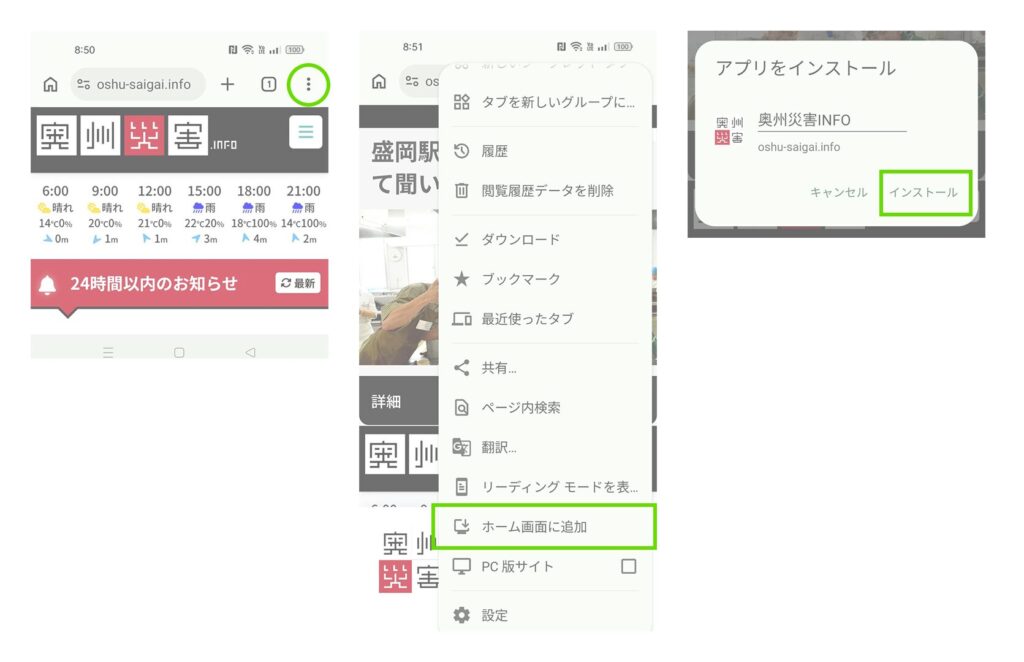
androidの設定方法
- インターネットブラウザ(Chrome)で 奥州災害.info のサイトを開きます。
- 右上の : メニューから「ホーム画面に追加」を選択します。
- アプリをインストールで「インストール」を選択します。
- スマホのホーム画面に「奥州災害INFO」のアイコンが追加されます。
- 「奥州災害INFO」を起動すると通知許可を求められます。「許可」を選択してください。
- セキュリティ確認で「許可する」を選択します。
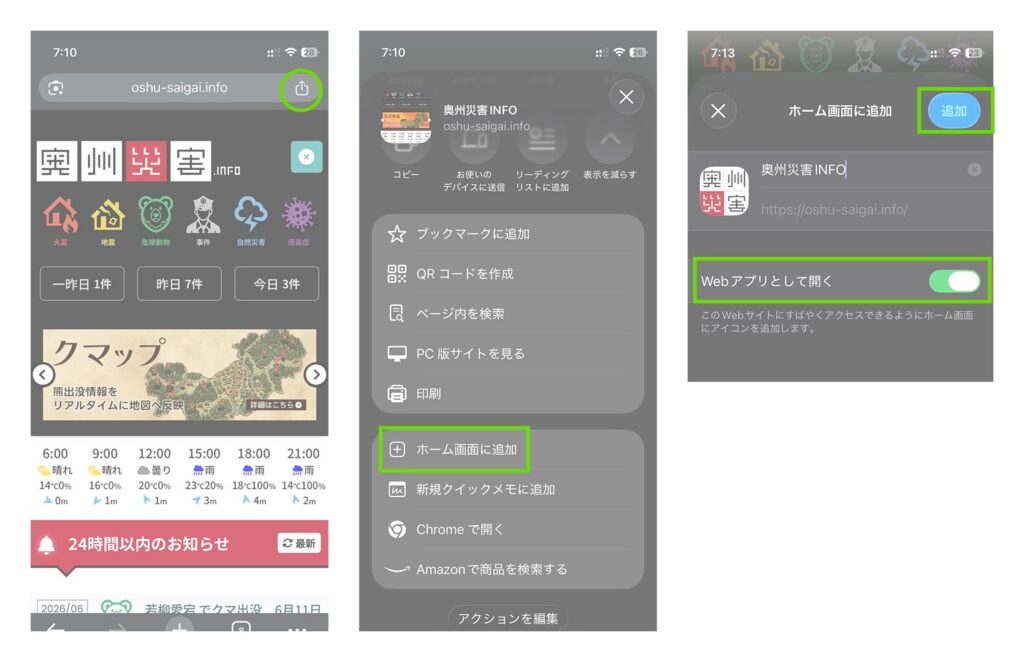
iPhone(Chrome)の設定方法
- インターネットブラウザ(Chrome)で 奥州災害.info のサイトを開きます。
- 右上の共有(↑ボタン)をタップします。
- 共有先で「表示を増やす」の中から「ホーム画面に追加」を選択します。
- 「ホーム画面に追加」の確認画面で「Webアプリとして開く」が「ON」になっていることを確認し、追加ボタンをタップします。
- スマホのホーム画面に「奥州災害INFO」のアイコンが追加されます。
- 「奥州災害INFO」を起動すると通知許可を求められます。「許可」を選択してください。
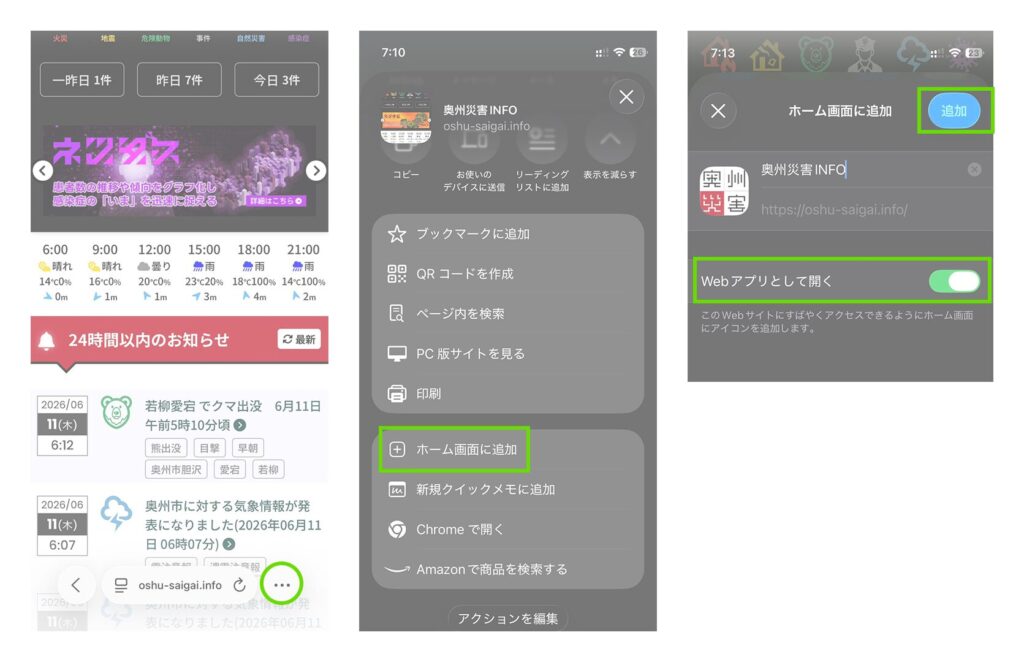
iPhone(safari)の設定方法
- インターネットブラウザ(safari)で 奥州災害.info のサイトを開きます。
- 右下のメニュー(…)をタップします。
- 共有(↑ボタン)をタップします。
- 共有先で「表示を増やす」の中から「ホーム画面に追加」を選択します。
- 「ホーム画面に追加」の確認画面で「Webアプリとして開く」が「ON」になっていることを確認し、追加ボタンをタップします。
- スマホのホーム画面に「奥州災害INFO」のアイコンが追加されます。
- 「奥州災害INFO」を起動すると通知許可を求められます。「許可」を選択してください。
設定でお困りの場合
「ホーム画面への追加方法」や「プッシュ通知の許可設定」については、お使いの機種やOSのバージョンによって手順が異なる場合があります。
うまく設定できない場合は、「サイトをホーム画面に追加」や「PWA 通知設定」などのキーワードで検索していただきますようお願いいたします。